PROBLEMAS FRECUENTES
Mi web funciona mal después de actualizar WordPress o un plugin
Actualizar WordPress, un plugin o un tema debería ser una tarea rutinaria, pero en algunas webs una actualización termina provocando una pantalla en blanco, un error crítico, funciones que dejan de responder o incluso la caída completa del sitio.
Cuando ocurre, la solución no consiste necesariamente en restaurar inmediatamente una copia de seguridad. Primero conviene averiguar qué se ha roto y por qué.
Por qué una actualización puede romper WordPress
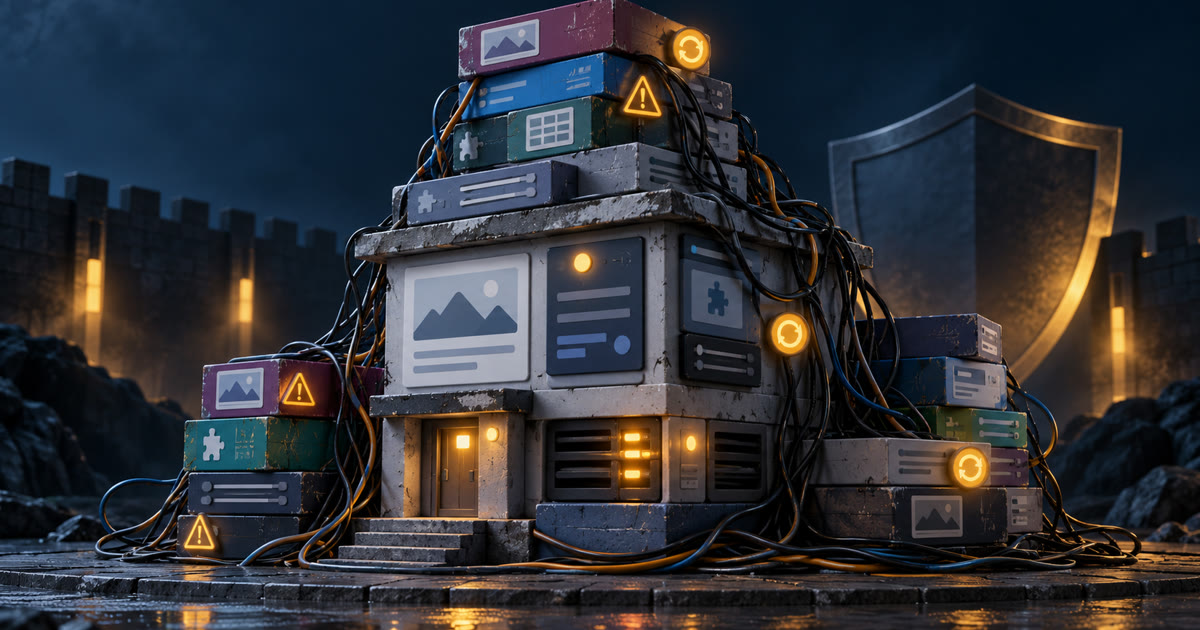
Una instalación de WordPress está formada por varias piezas que evolucionan de manera independiente.
Tenemos el núcleo de WordPress, PHP, el tema y todos los plugins instalados.
Una actualización puede introducir cambios que otro componente no espera.
Por ejemplo, un plugin antiguo puede utilizar una función que ya no se comporta igual en una versión reciente de PHP. También pueden aparecer conflictos entre dos plugins que funcionan correctamente por separado.
El problema no siempre está en aquello que acabamos de actualizar. A veces la actualización simplemente hace visible una incompatibilidad que ya existía.
El mensaje de “error crítico”
Las versiones modernas de WordPress pueden mostrar un mensaje indicando que se ha producido un error crítico.
Ese texto es útil para el usuario, pero técnicamente dice muy poco.
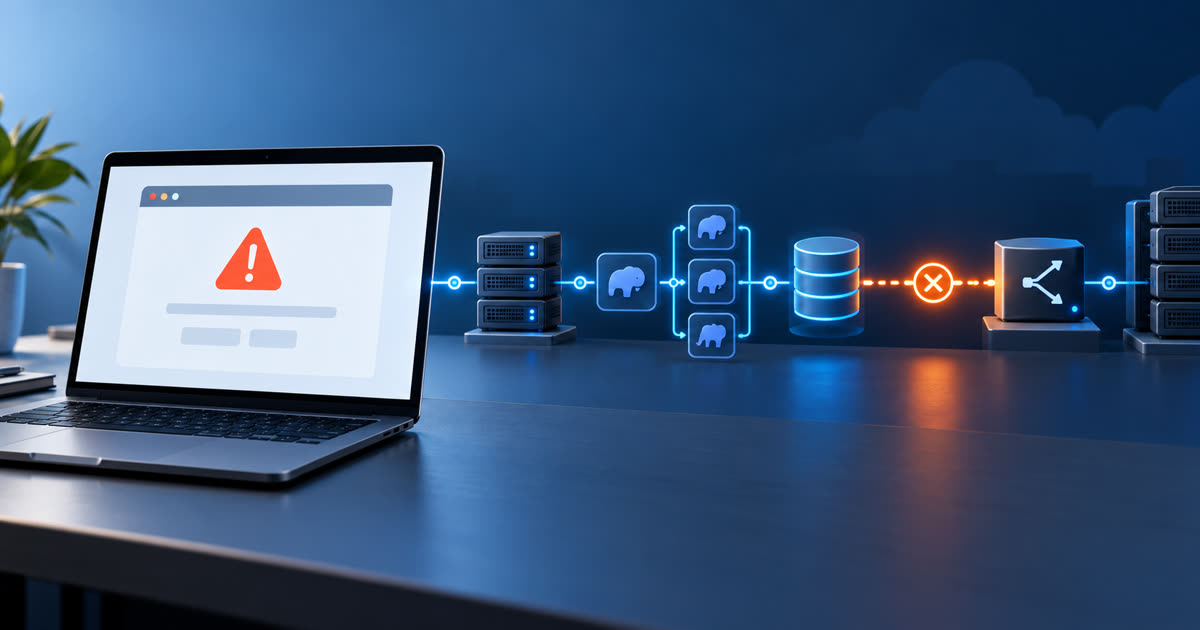
Para saber qué ha sucedido hay que consultar el error PHP real.
Dependiendo de la configuración del servidor, esa información puede encontrarse en:
- logs de PHP;
- logs de Apache o Nginx;
- registros del panel de hosting;
debug.logsi la depuración de WordPress está configurada.
Un mensaje técnico puede indicar exactamente qué archivo y qué línea están causando el fallo.
Eso permite dejar de trabajar por intuición.
Cómo localizar el plugin responsable
Si el problema aparece justo después de actualizar un plugin concreto, ese componente es el primer sospechoso, pero conviene confirmarlo.
Cuando todavía podemos acceder al panel, una prueba habitual consiste en desactivar temporalmente el plugin y comprobar si la web vuelve a funcionar.
Si /wp-admin tampoco carga, es posible desactivar plugins desde WP-CLI o actuando sobre sus archivos en el servidor.
No es recomendable empezar a borrar directorios al azar.
Conviene realizar cambios reversibles y de uno en uno para poder identificar qué acción resuelve realmente el problema.
El tema también puede ser la causa
Los temas de WordPress contienen PHP y pueden depender de plugins concretos.
Un tema muy antiguo o muy modificado puede generar errores después de una actualización del sistema.
Esto ocurre especialmente en proyectos que llevan muchos años en producción y han acumulado modificaciones directamente sobre el tema.
En esos casos es importante distinguir entre el tema original, un posible tema hijo y las personalizaciones realizadas posteriormente.
Actualizar sin conocer esas modificaciones puede sobrescribir código necesario para la web.
¿Conviene volver a la versión anterior?
Hacer un rollback puede ser una solución temporal razonable si necesitamos recuperar el servicio mientras se investiga el problema.
Pero volver a una versión antigua no siempre debería ser la solución definitiva.
Si esa versión contiene una vulnerabilidad conocida o ha dejado de recibir soporte, mantenerla durante meses crea otro problema.
Lo correcto es identificar la incompatibilidad y decidir si debe actualizarse el código, sustituirse el plugin o cambiarse alguna parte de la configuración.
Cuando se trate de vulnerabilidades o requisitos concretos de versiones, conviene contrastar siempre la información con la documentación oficial del proyecto correspondiente.
Cuidado con actualizar PHP al mismo tiempo
Otro escenario habitual es cambiar la versión de PHP y actualizar WordPress y varios plugins en la misma intervención.
Si algo falla después resulta mucho más difícil saber qué cambio lo provocó.
En webs antiguas es preferible realizar las modificaciones de forma controlada y comprobar el funcionamiento entre pasos.
Los logs permiten detectar rápidamente errores de compatibilidad, funciones obsoletas o dependencias que ya no existen.
El backup sigue siendo fundamental
Antes de cualquier actualización importante debería existir una copia de seguridad recuperable.
Eso no significa que cada problema deba resolverse restaurando.
El backup es la red de seguridad que permite volver atrás si la intervención sale mal.
En instalaciones especialmente delicadas puede ser conveniente realizar primero la actualización en un entorno de pruebas.
Eso permite detectar incompatibilidades sin afectar directamente a la web pública.
Cuando la web ya está rota
Si el sitio ha dejado de funcionar después de una actualización, lo más útil suele ser recopilar primero el error real y determinar qué componente lo provoca.
Después se puede decidir entre corregirlo, desactivarlo temporalmente, volver a una versión anterior o restaurar una copia.
Cuanto menos se modifique antes de entender el problema, más sencillo suele ser encontrar la causa.
Si una actualización ha dejado tu WordPress fuera de servicio y no está claro qué componente ha fallado, podemos revisar los errores del servidor y valorar la forma más segura de recuperar la web.
¿Crees que han comprometido tu web?
Antes de borrar archivos o restaurar una copia, conserva las evidencias y revisa qué ha ocurrido.
Analizar mi web